Objetivo:
Orientar os usuários em como exportar os contatos do Tática Leads e importar no Google Sheets.
Procedimento:
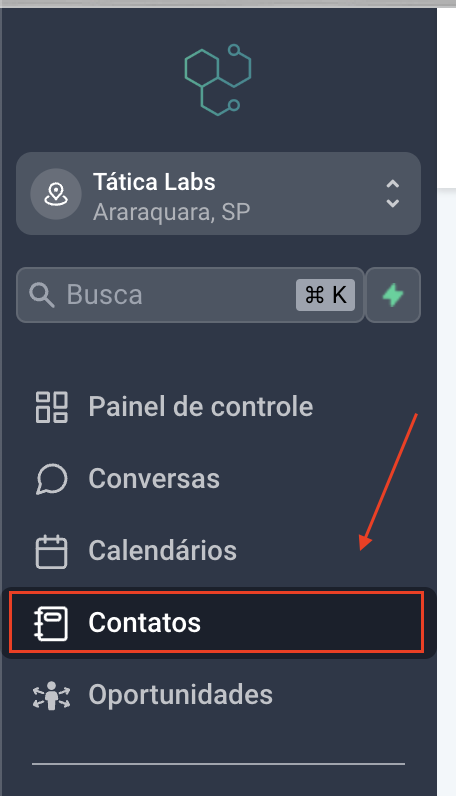
Passo 1: Navegue até a aba Contatos, no menu lateral.
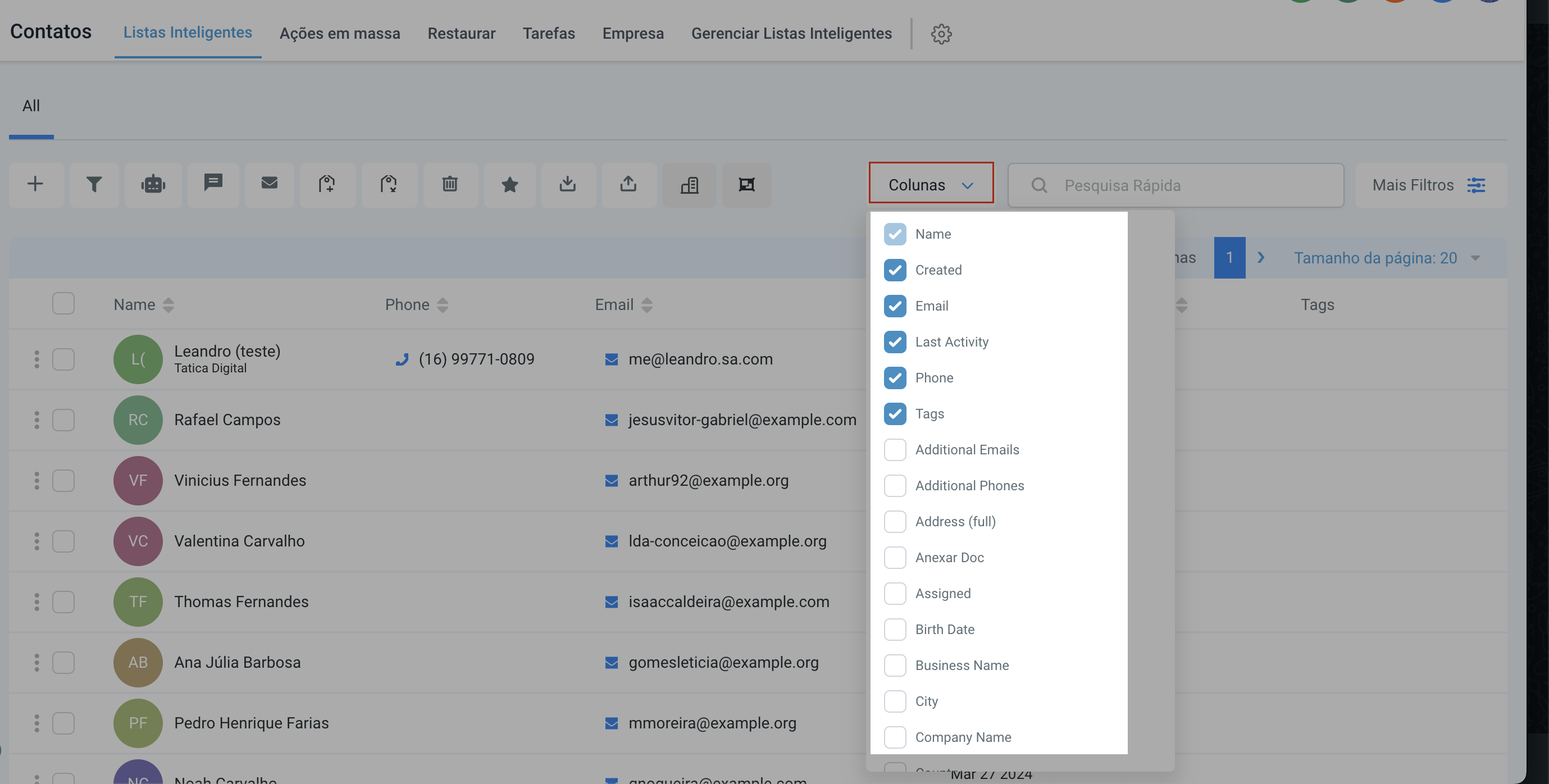
Passo 2: Na caixa de seleção Colunas, selecione os campos que serão exportados no relatório.
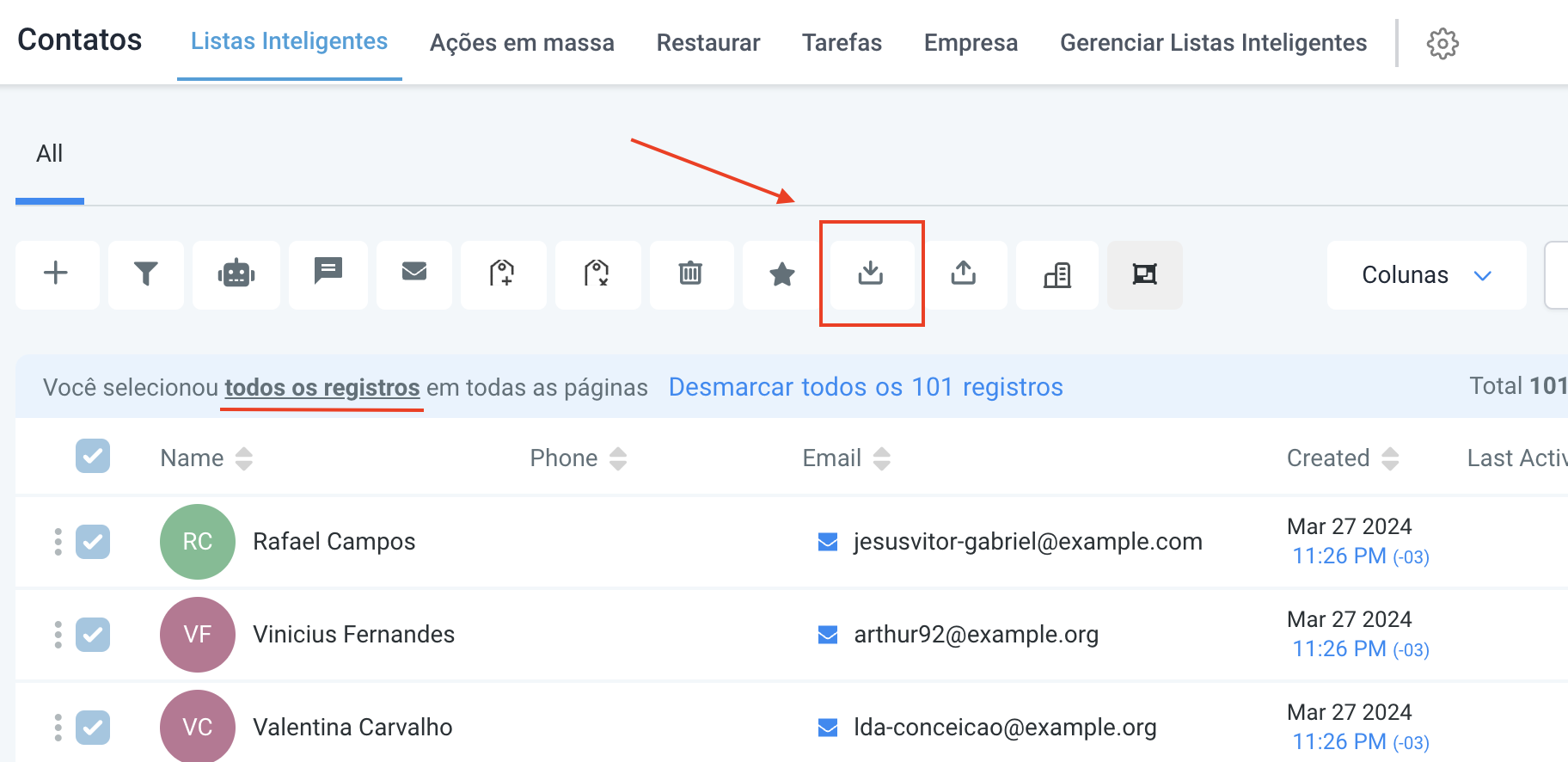
Passo 3: Clique na caixa de seleção para selecionar todos os contatos e posteriormente clique na opção Selecionar todos os XXX registros.

Passo 4: Certifique-se que todos os contatos estejam selecionados e clique no botão para Exportar contatos.
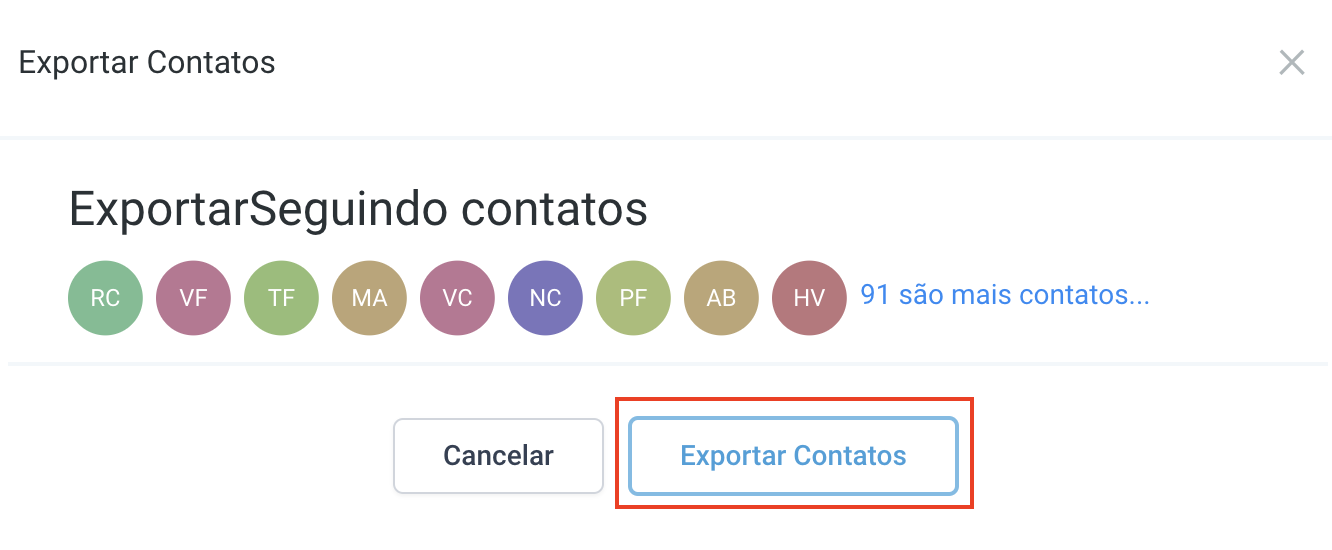
Passo 5: Confirme a solicitação clicando no botão de Exportar Contatos.
Passo 6: Salve o arquivo em um local de preferência no computador.
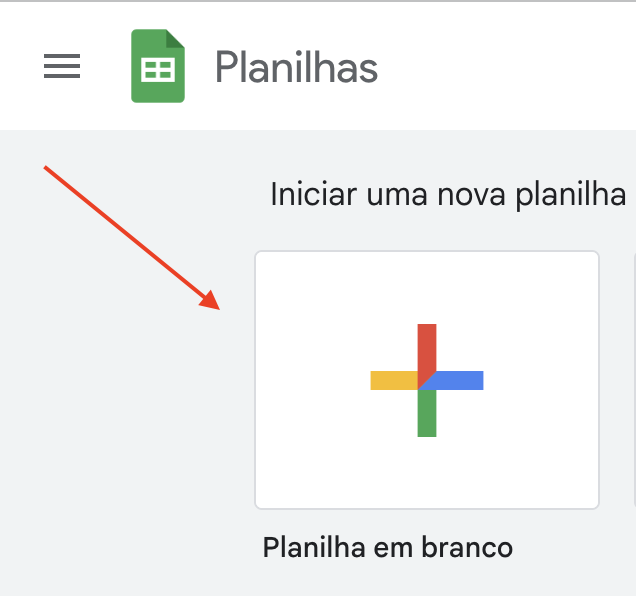
Passo 7: Acesse o link https://sheets.google.com/ e clique em Iniciar uma nova planilha em branco.
Obs.: É necessário estar logado com uma conta Google.
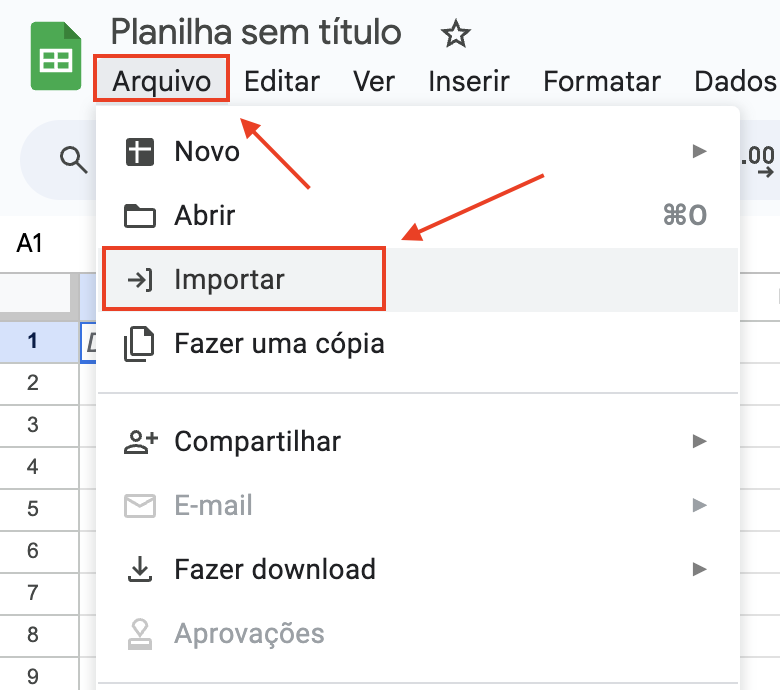
Passo 8: Clique em Arquivo e depois em Importar.
Passo 9: Clique na aba Fazer upload e no botão Procurar, para localizar o arquivo no computador.
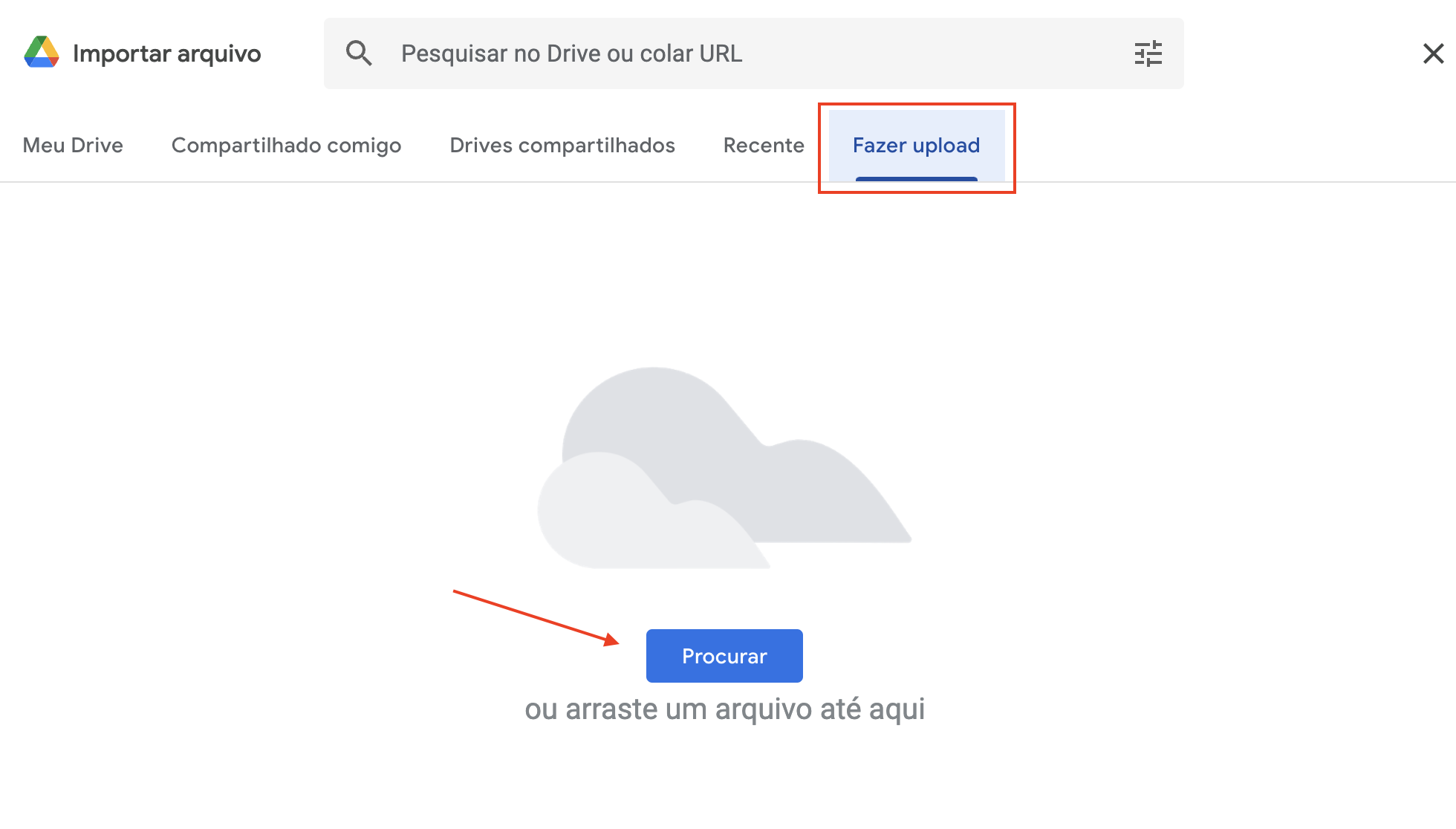
Passo 10: Localize o arquivo no computador e clique em Abrir.
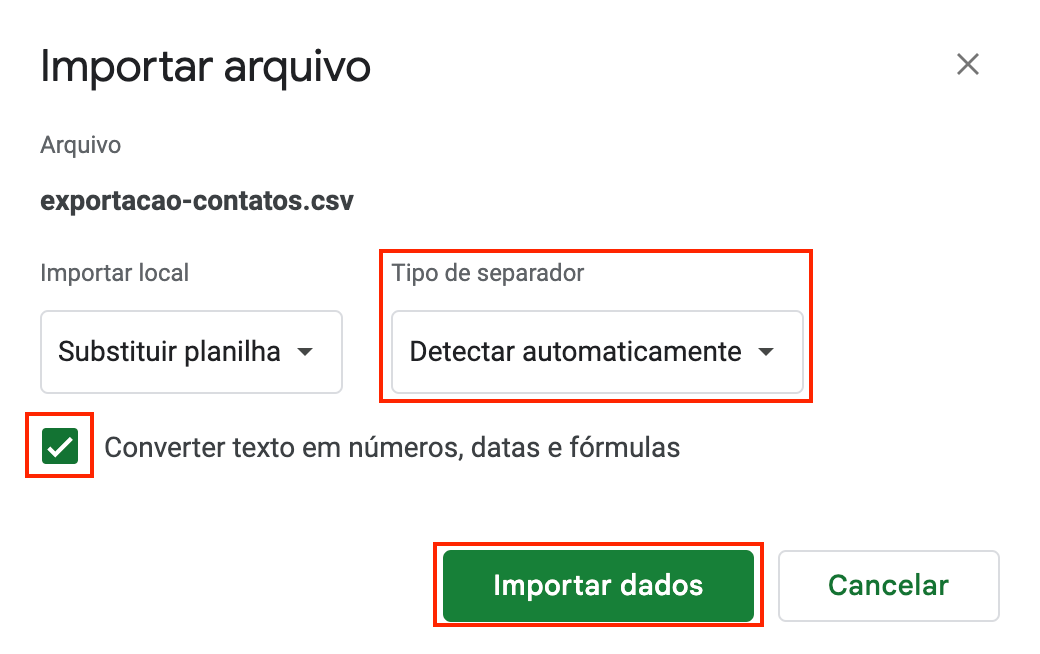
Passo 11: Mantenha a opção Tipo de separador com a opção Detectar automaticamente e a opção Converter texto em números, datas e fórmulas selecionada. Clique em Importar dados.
Passo 12: Aguarde a importação do arquivos e os dados serão carregados na tela.
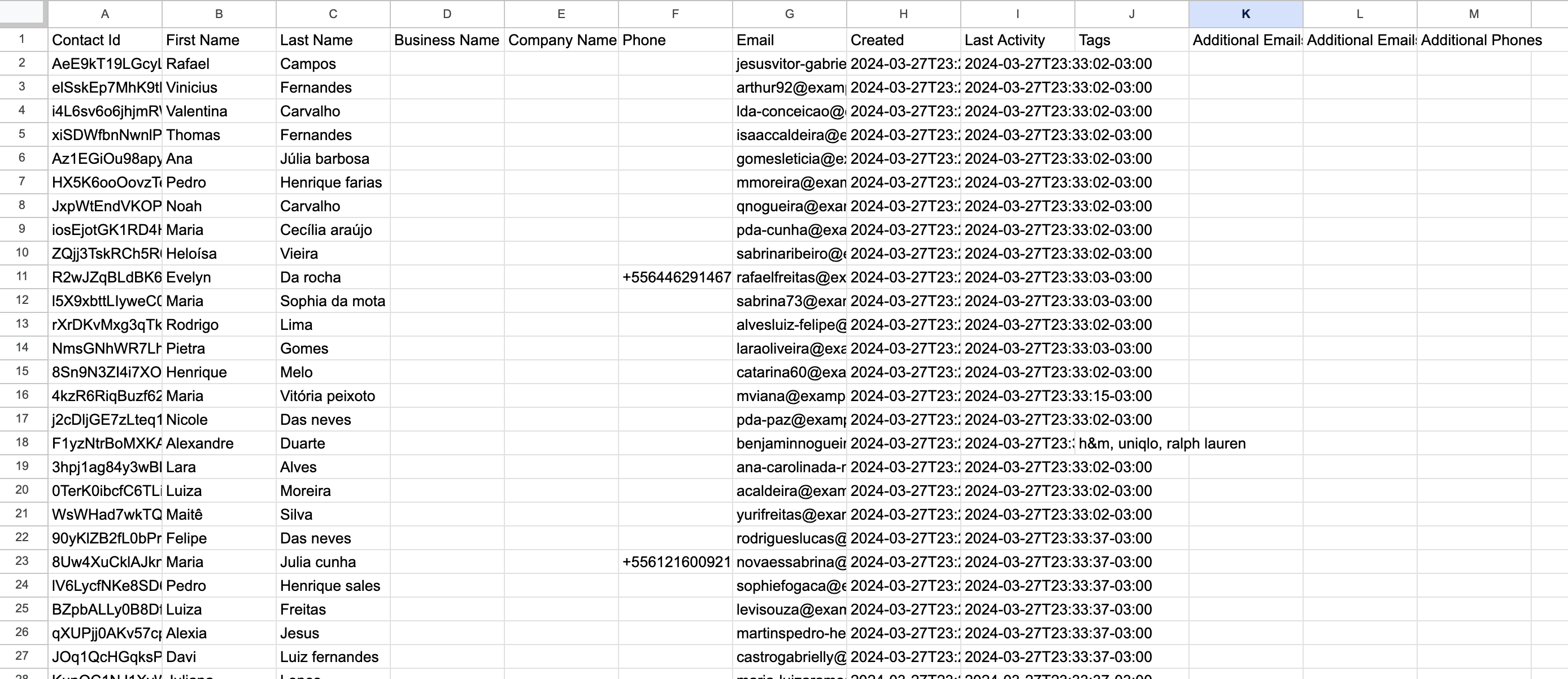
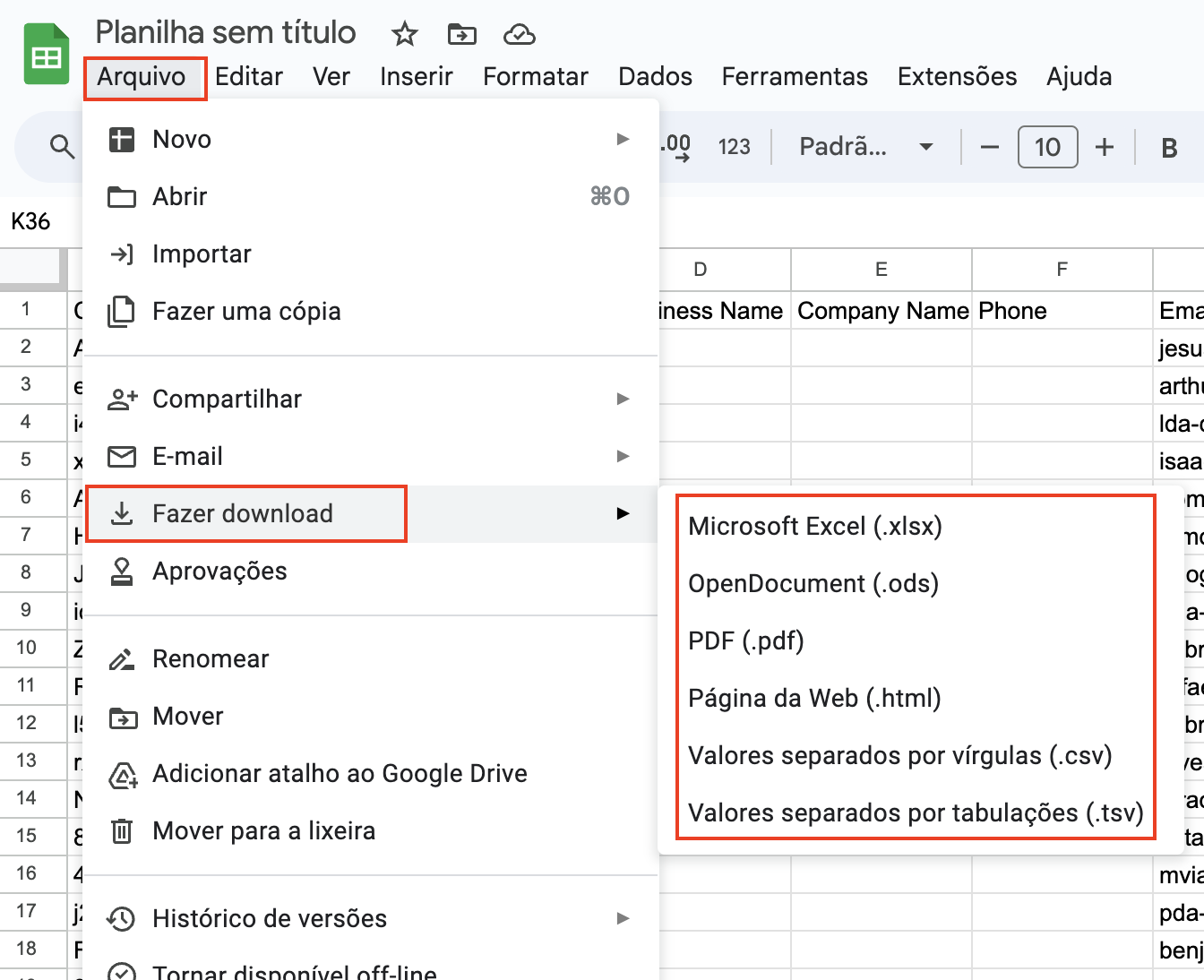
Passo 13: Você pode tratar os dados diretamente na planilha do Google Sheets ou, se preferir, pode exportar para outros formatos.
----
Em caso de dúvidas, registre um ticket de Dúvida em nosso portal clicando aqui.
Este artigo foi útil?
Que bom!
Obrigado pelo seu feedback
Desculpe! Não conseguimos ajudar você
Obrigado pelo seu feedback
Feedback enviado
Agradecemos seu esforço e tentaremos corrigir o artigo