Objetivo:
Orientar os usuários em como criar e gerenciar listas inteligentes no Tática Leads
Por que usar listas inteligentes?
- Economize tempo – Automatize a segmentação em vez de atualizar as listas manualmente.
- Aprimore a segmentação – Agrupe contatos com base em comportamento, status do lead ou engajamento.
- Melhore a organização do seu CRM – Mantenha sua lista de contatos estruturada e fácil de pesquisar.
- Automação de energia – Use listas inteligentes em fluxos de trabalho para ações automatizadas.
O que são Listas Inteligentes?
Uma Lista Inteligente é uma lista de contatos dinâmica na Tática Leads que se atualiza automaticamente com base em filtros e condições predefinidos. Ao contrário das listas estáticas , que permanecem inalteradas a menos que sejam atualizadas manualmente, as Listas Inteligentes se ajustam continuamente à medida que novos contatos atendem (ou deixam de atender) aos critérios especificados. Isso permite que os usuários personalizem e filtrem contatos com base em condições específicas, como campos personalizados. Você pode selecionar quais colunas exibir e as Listas Inteligentes são atualizadas em tempo real conforme os dados de contato são alterados.
Essa funcionalidade pode ser encontrada em Subconta → guia Contatos → Listas inteligentes.
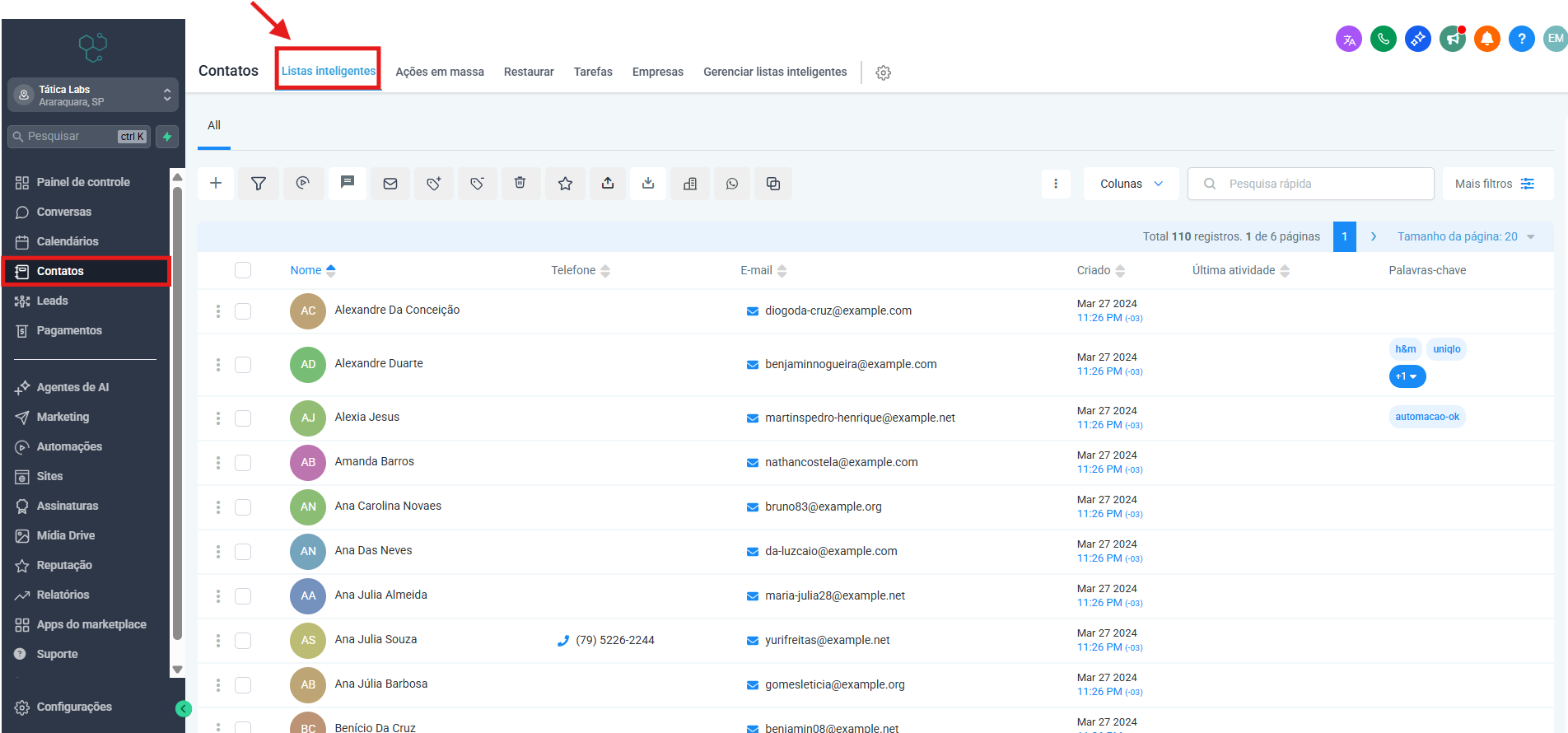
Como funcionam as listas inteligentes?
- Atualizações em tempo real: os contatos são adicionados ou removidos automaticamente com base em filtros como tags, campos personalizados, atividade de engajamento ou estágios da oportunidade.
- Segmentação automatizada: Crie facilmente listas de leads, clientes ativos ou potenciais clientes sem atualizações manuais.
- Filtragem avançada: as Listas Inteligentes permitem aplicar vários filtros simultaneamente (por exemplo, "Abriu um e-mail nos últimos 30 dias" + "Tem uma fatura em aberto").
- Integração de fluxo de trabalho: as Listas Inteligentes podem acionar fluxos de trabalho automatizados, garantindo um engajamento personalizado em escala .
Configurando listas inteligentes
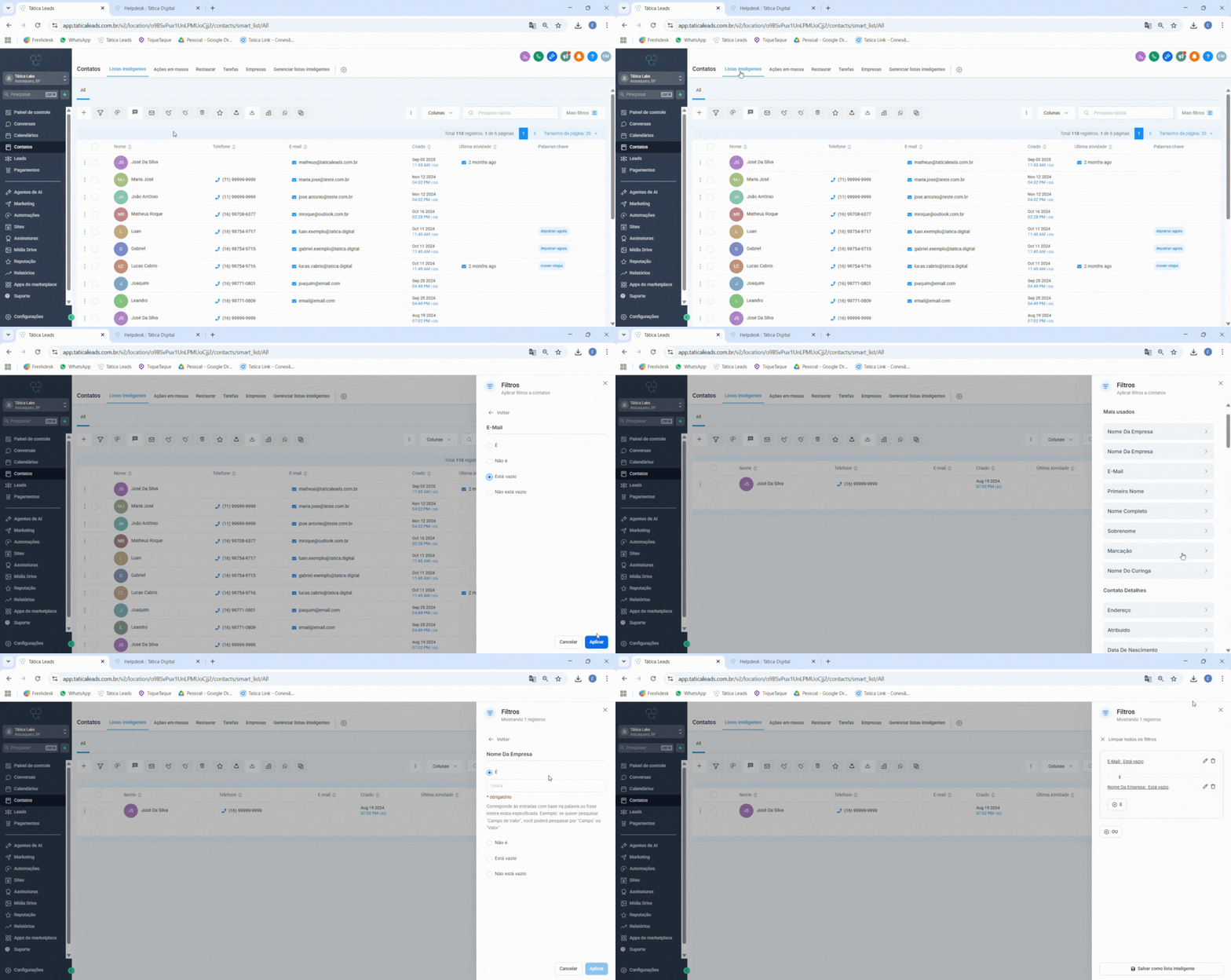
Criar uma Lista Inteligente na Tática Leads é um processo simples que permite segmentar automaticamente os contatos com base em critérios específicos. Em vez de atualizar as listas manualmente, as Listas Inteligentes garantem que seus grupos de contatos permaneçam organizados e atualizados em tempo real. Siga estas etapas para criar sua primeira Lista Inteligente:
- Acesse Contatos > Contatos/Listas Inteligentes e clique em "Mais filtros".
- Selecione um ou mais filtros no menu suspenso no lado direito da tela.
- Após escolher um filtro, insira os detalhes necessários e clique em “Aplicar” para confirmar o filtro.
- Para adicionar mais filtros, selecione a opção “E”.
- Para salvar seus filtros permanentemente como uma lista, clique em “Salvar como lista inteligente” na parte inferior da tela.
Gerenciando listas inteligentes
As Listas Inteligentes podem ser modificadas, filtradas e gerenciadas para melhor se adequarem às necessidades do seu negócio. Você pode aplicar diferentes filtros, ajustar condições ou até mesmo duplicar listas existentes para uma segmentação mais precisa.
- Para acessar suas Listas Inteligentes, vá para a seção Contatos e selecione o nome de uma Lista Inteligente na parte superior para abri-la.
- Se você quiser modificar uma Lista Inteligente existente, abra-a e verá os filtros salvos para essa lista no lado direito.
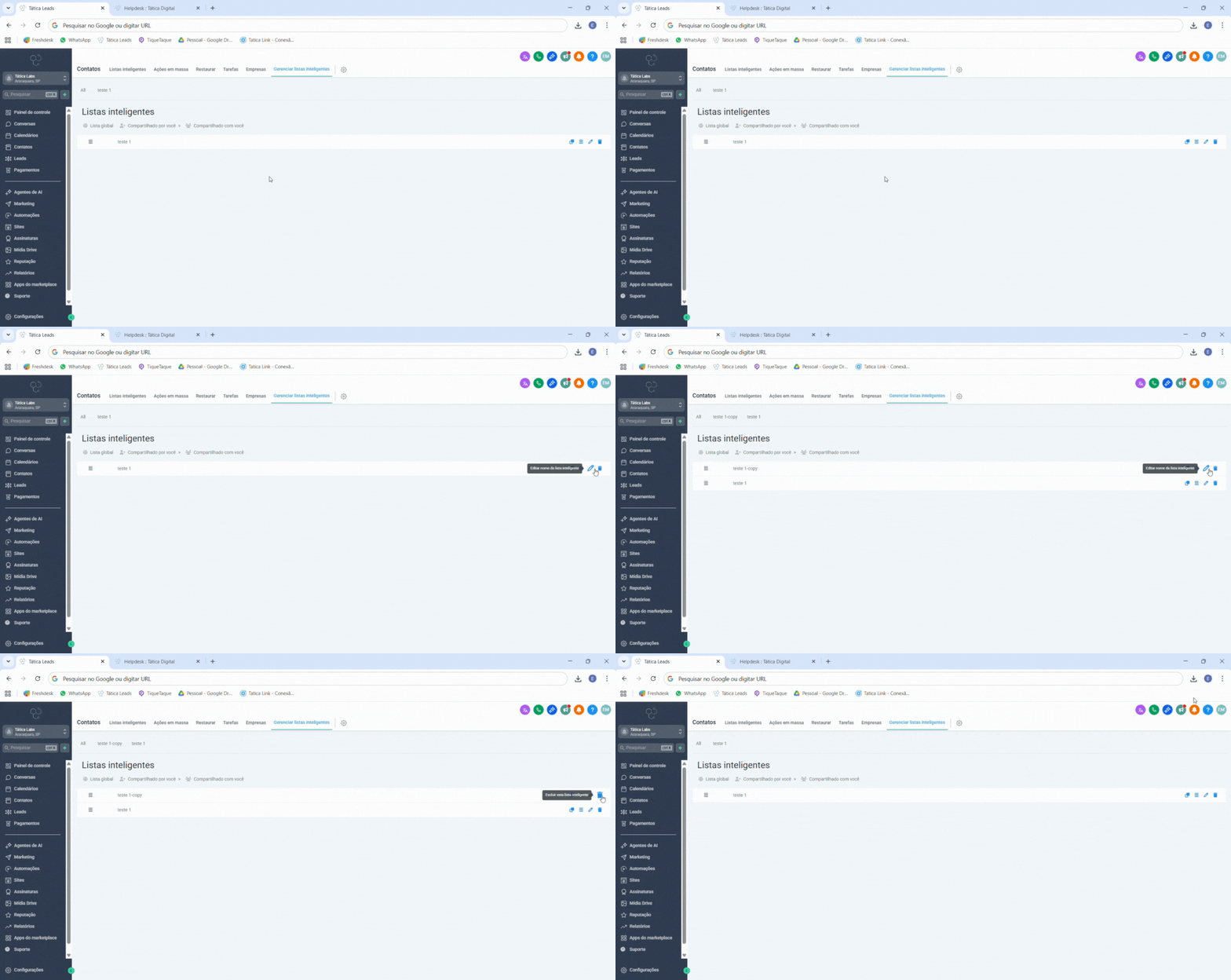
- Selecione o ícone da lixeira ou o X. Para modificar um filtro, clique no ícone do lápis ou na seta suspensa para removê-lo. Use o ícone Salvar para armazenar suas alterações.
- Você pode gerenciar suas Listas Inteligentes acessando "Gerenciar Listas Inteligentes" no canto superior direito da página Contatos. Essa área permite duplicar, compartilhar, renomear ou apagar/excluir uma Lista Inteligente usando os ícones à direita.
Exemplo de criação de listas inteligentes
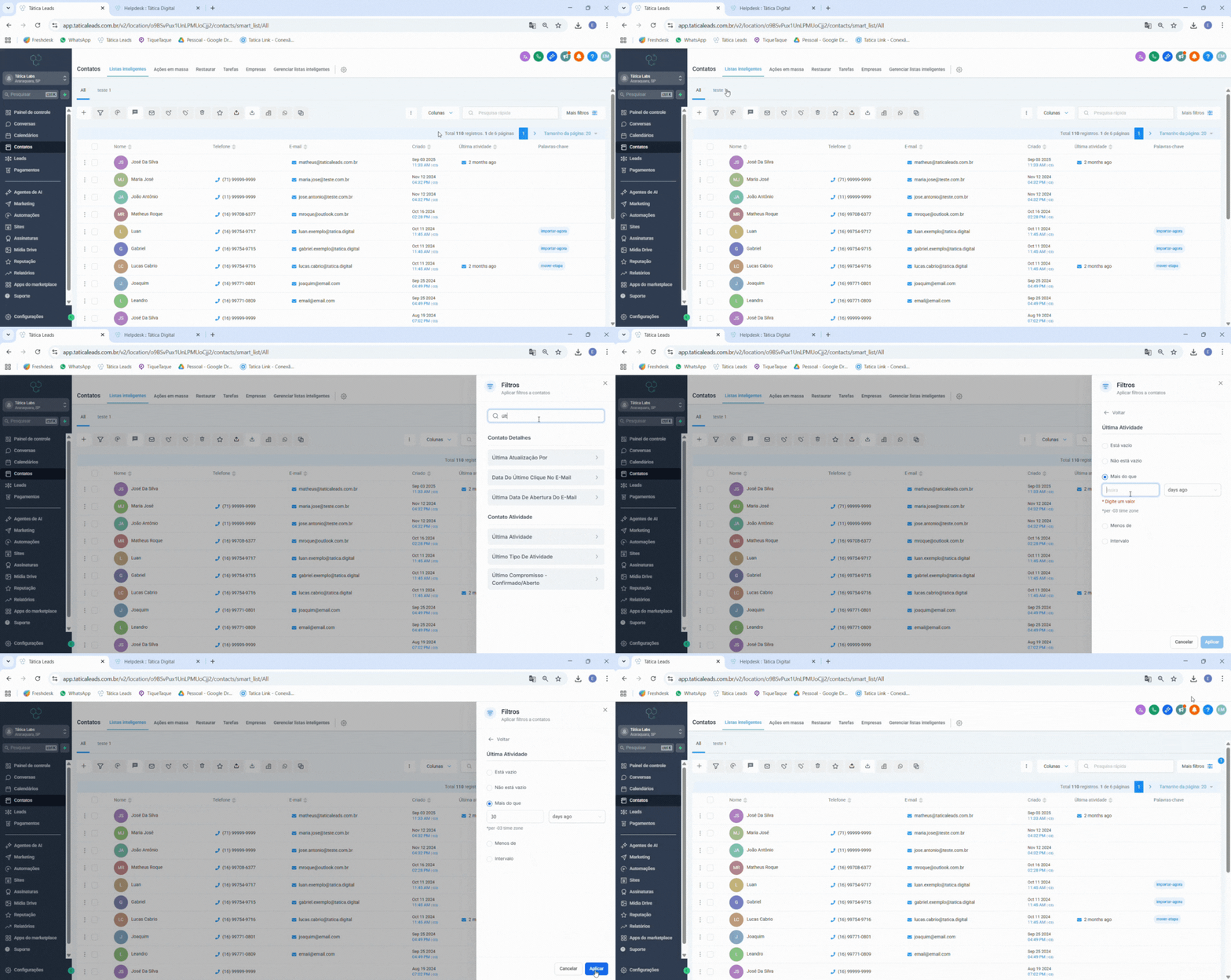
Crie uma lista de todos os contatos que nunca foram contatados ou que não foram contatados nos últimos 90 dias.
1. Acesse Lista Inteligente > guia Todos
2. Clique em Mais Filtros.
3. Digite 'Última Atividade' na caixa de texto que exibirá 'Adicionar Filtro'. Você verá o filtro 'Última Atividade' como uma das opções.
4. Selecione o filtro de última atividade. Depois de adicioná-lo, clique no botão de opção 'Mais de'. Digite 90 dias.
5. Clique na lista suspensa da coluna. Selecione a coluna Última Atividade.
6. Pressione o ícone + para nomear e salvar esta lista.
Perguntas frequentes
P: Posso adicionar manualmente contatos existentes a uma Lista Inteligente já existente?
Não, os contatos não são adicionados manualmente às Listas Inteligentes. Eles são adicionados automaticamente com base nos filtros e condições definidos para aquela Lista Inteligente. Se você adicionar uma etiqueta a um contato que corresponda a uma condição de filtro de uma Lista Inteligente, ele será adicionado automaticamente a essa Lista Inteligente.
P: Os usuários podem gerenciar listas inteligentes sem ter acesso às 'configurações'?
Os usuários não podem gerenciar suas listas inteligentes sem ter acesso às 'configurações'. Esse problema foi adicionado ao roteiro de desenvolvimento da Tática Leads para futuras atualizações.
P: Existe alguma forma de ver quem criou e compartilhou uma lista inteligente?
A Tática Leads não registra informações sobre quem criou e compartilhou uma lista inteligente.
P: Todos os usuários podem ver as Listas Inteligentes ou apenas o usuário que as criou?
As Listas Inteligentes são criadas no nível do usuário, não no nível da localização. No entanto, com as Listas Inteligentes "globais versus locais", os usuários agora podem compartilhar suas Listas Inteligentes com toda a conta, tornando-as visíveis para todos os usuários.
P: As Listas Inteligentes podem ser transferidas entre contas ou movidas para um instantâneo?
Até o momento da redação deste documento, não existe nenhum recurso que permita mover Listas Inteligentes de uma conta para outra ou importá-las para um instantâneo.
P: Se eu agendar uma campanha de e-mail para uma Lista Inteligente, a lista será atualizada antes do envio?
Sim. As Listas Inteligentes são dinâmicas, portanto a lista de destinatários é gerada no momento do envio, e não quando a campanha é agendada. Isso significa que novos contatos que atendam às condições do filtro antes do envio agendado serão incluídos. Os contatos que não atenderem mais às condições serão excluídos.
Em caso de dúvidas, registre um ticket de Dúvida em nosso portal clicando aqui.
Este artigo foi útil?
Que bom!
Obrigado pelo seu feedback
Desculpe! Não conseguimos ajudar você
Obrigado pelo seu feedback
Feedback enviado
Agradecemos seu esforço e tentaremos corrigir o artigo